


Membuat Objek dalam Game Maker
Pernahkah teman-teman bermimpi bisa membuat game yang hebat? , dan mengizinkan teman-taman anda untuk memainkan permainan ciptaan anda?. Jika kedua jawaban tersebut anda jawab”Ya” berarti anda datang ke situs yang tepat, dan jika jawaban anda “tidak” maka anda beruntung karena berkesempatan untuk
bisa mempelajari ilmu yang bermanfaat. Game!, sepertinya kata ini sudah tidak asing terdengar di telinga anda, karena dari mulai anak kecil samapai orang dewasa pun semua mengenalnya. Setiap detik, setiap menit, setiap jam, pokoknya setiap saat anda selalu bersamanya (maaf berlebihan, nggak juga kali ya! ). Ok deh sekarang langsung ke intinya, di sini anda akan belajar bagaimana membuat game dengan software yang keren bin canggih yaitu “Game Maker”. Game maker atau biasa disingkat”GM” adalah sebuah software komputer yang bisa memberikan akses untuk anda agar bisa membuat game hanya dengan metode mudah yaitu Drag & Drop.Bahkan jika anda bisa sedikit menguasai bahasa GML (Game maker Language) saya yakin anda akan mampu membuat game yang professional(di bahas pada bab selanjutnya). Game Maker terdiri dari dua edisi yaitu Edisi Lite dan Edisi Pro. Kedua-duanya memiliki potensi besar untuk bisa membuat game yang hebat. Namun Edisi Pro memiliki keunggulan lebih yaitu: Menghilangkan logo game maker di saat loading, dan fitur tambahan lain. Namun kabar baiknya, tidak seperti software lain yang mempunyai jangka waktu, Game Maker bisa di gunakan selama-lamanya (sasebeuhna) walaupun anda tidak melakukan register. Dan hebatnya lagi, jika anda pandai anda bisa mengakali kode-kode yang ada di versi Pro sehingga bisa di gunakan di Versi yang Lite. Jadi apa yang anda tunggu, mari kita langsung menuju ke TKP dan bersiap untuk membuat Game impian anda.Pada tutorial game maker sebelumnya kamu telah mempelajari mengenai bagaimana Memasukan sprites (gambar) ke dalam game maker. Pada tutorial game maker kali ini kamu akan mempelajari mengenai bagaimana cara membuat Objek dalam game maker. Objek adalah komponen dalam game maker yang berfungsi untuk menuliskan perintah-perintah yang harus di jalankan oleh suatu sprites atau resources lain. Objek memiliki peranan penting karena mengatur segala interaksi yang terjadi dalam game, misalnya karakter bergerak, menembak, atau menghindar.Untuk membuat objek dalam game maker caranya yaitu : “Klik kanan Object --) Create Object “, maka akan muncul tampilan berikut ini:
bisa mempelajari ilmu yang bermanfaat. Game!, sepertinya kata ini sudah tidak asing terdengar di telinga anda, karena dari mulai anak kecil samapai orang dewasa pun semua mengenalnya. Setiap detik, setiap menit, setiap jam, pokoknya setiap saat anda selalu bersamanya (maaf berlebihan, nggak juga kali ya! ). Ok deh sekarang langsung ke intinya, di sini anda akan belajar bagaimana membuat game dengan software yang keren bin canggih yaitu “Game Maker”. Game maker atau biasa disingkat”GM” adalah sebuah software komputer yang bisa memberikan akses untuk anda agar bisa membuat game hanya dengan metode mudah yaitu Drag & Drop.Bahkan jika anda bisa sedikit menguasai bahasa GML (Game maker Language) saya yakin anda akan mampu membuat game yang professional(di bahas pada bab selanjutnya). Game Maker terdiri dari dua edisi yaitu Edisi Lite dan Edisi Pro. Kedua-duanya memiliki potensi besar untuk bisa membuat game yang hebat. Namun Edisi Pro memiliki keunggulan lebih yaitu: Menghilangkan logo game maker di saat loading, dan fitur tambahan lain. Namun kabar baiknya, tidak seperti software lain yang mempunyai jangka waktu, Game Maker bisa di gunakan selama-lamanya (sasebeuhna) walaupun anda tidak melakukan register. Dan hebatnya lagi, jika anda pandai anda bisa mengakali kode-kode yang ada di versi Pro sehingga bisa di gunakan di Versi yang Lite. Jadi apa yang anda tunggu, mari kita langsung menuju ke TKP dan bersiap untuk membuat Game impian anda.Pada tutorial game maker sebelumnya kamu telah mempelajari mengenai bagaimana Memasukan sprites (gambar) ke dalam game maker. Pada tutorial game maker kali ini kamu akan mempelajari mengenai bagaimana cara membuat Objek dalam game maker. Objek adalah komponen dalam game maker yang berfungsi untuk menuliskan perintah-perintah yang harus di jalankan oleh suatu sprites atau resources lain. Objek memiliki peranan penting karena mengatur segala interaksi yang terjadi dalam game, misalnya karakter bergerak, menembak, atau menghindar.Untuk membuat objek dalam game maker caranya yaitu : “Klik kanan Object --) Create Object “, maka akan muncul tampilan berikut ini:
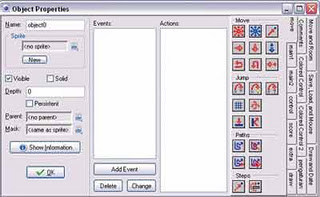
Menu objek cukup kompleks, karena di bagian kiri terdapat informasi mengenai sprites yang akan di pakai, di bagian tengah terdapat “menu event” dan di bagian kanan terdapat “menu Action”. Menu event dan action akan kamu pelajari pada pembahasan selanjutnya. Lalu masukan sprites yang kamu inginkan ke dalam objek. Menu visible berfungsi untuk menentukan apakah sprites yang kita masukan harus terlihat dalam permainan atau tidak. Sebagian besar Sprites dibuat visible tapi adakalanya Sprites di buat invisible (tidak terlihat), misalnya untuk membuat jalur gerak monster atau membuat pintu rahasia dalam game. Sedangkan menu Solid berfungsi untuk menentukan apakah objek tersebut harus di buat padat dan keras atau tidak , (biasanya menu ini solid di gunakan untuk membuat tembok).
Membuat Event dalam Game Maker
Untuk membuat Event caranya cukup mudah yaitu masuk ke menu objek lagi, lalu klik add event. Di bawah ini merupakan penjelasan fungsi-fungsi tombol yang ada pada menu event.
Create Event
Menu ini berfungsi untuk membuat suatu event ( kejadian) ketika suatu objek tersebut dibuat. Menu ini biasanya digunkan untuk membuat variable objek dalam game.
Destroy Event
Menu ini berfungsi untuk membuat suatu kejadian ketika suatu objek dihancurkan dalam game, menu ini jarang di pergunkan karena menu ini bisa di wakili oleh Action “Destroy Instance”.
Alarm Event
Menu ini berfungsi untuk membuat suatu kejadian yang kita telah set waktunya, (pembahasan yang lebih terperinci akan di bahas pada tutorial selanjutnya).
Step Event
Menu ini berfungsi untuk membuat suatu kejadian yan terjadi di saat suatu objek melakukan gerakan misalnya bergerak, melompat, atau menembak. Jika kamu mengetahui gml atau bahasa pemrograman game maker, maka menu ini sangat efektif untuk membuat perintah perintah menu “action” menjadi lebih singkat dan terorganisir.
Collision Event
Dalam game maker, menu ini berfungsi untuk membuat suatu kejadian yang terjadi persis ketika suatu objek bertumbukan atau menyentuh objek lain. Menu ini sangat efektif untuk membuat kejadian seperti apakah yang terjadi bila peluru menyentuh karakter, atau bila karakter menyentuh power-up atau item.
Create Event
Menu ini berfungsi untuk membuat suatu event ( kejadian) ketika suatu objek tersebut dibuat. Menu ini biasanya digunkan untuk membuat variable objek dalam game.
Destroy Event
Menu ini berfungsi untuk membuat suatu kejadian ketika suatu objek dihancurkan dalam game, menu ini jarang di pergunkan karena menu ini bisa di wakili oleh Action “Destroy Instance”.
Alarm Event
Menu ini berfungsi untuk membuat suatu kejadian yang kita telah set waktunya, (pembahasan yang lebih terperinci akan di bahas pada tutorial selanjutnya).
Step Event
Menu ini berfungsi untuk membuat suatu kejadian yan terjadi di saat suatu objek melakukan gerakan misalnya bergerak, melompat, atau menembak. Jika kamu mengetahui gml atau bahasa pemrograman game maker, maka menu ini sangat efektif untuk membuat perintah perintah menu “action” menjadi lebih singkat dan terorganisir.
Collision Event
Dalam game maker, menu ini berfungsi untuk membuat suatu kejadian yang terjadi persis ketika suatu objek bertumbukan atau menyentuh objek lain. Menu ini sangat efektif untuk membuat kejadian seperti apakah yang terjadi bila peluru menyentuh karakter, atau bila karakter menyentuh power-up atau item.
Keyboard Event
Sesuai dengan namanya, menu ini berfungsi untuk membuat kejadian yang terjadi ketika suatu tombol di keyboard di tekan, misalnya bila keyboard di tekan maka akan membuka jendela inventory atau arah panah untuk menggerakan pemain.
Event Game Maker - bagian dua
Tutorial game maker kali ini merupakan lanjutan dari tutorial sebelumnya yaitu mengenai bagaimana membuat event di game maker. Event yang akan di bahas pada tutorial ini yaitu : mouse event, dan other event.
Mouse Event
Event ini berfungsi untuk membuat suatu kejadian yang terjadi pada saat ada interaksi dengan mouse ( klik kiri, klik kanan, dan lain-lain). Tidak hanya itu saja, event ini pun memungkinkan kamu untuk bisa membuat objek bisa berinteraksi dengan tombol-tombol di joystick.
Other Event
Event ini merupakan event yang paling bervariasi fungsinya :
Outside event : Event ini berfungsi untuk membuat suatu kejadian yang terjadi pada saat suatu objek meninggalkan ruangan (room), contoh penggunaan event ini misalnya untuk membuat kejadian ketika karakter jatuh dari tebing,dll.
Boundary event : sama seperti Outside Event, hanya saja bila outside event akan terjadi jika seluruh bagian objek meninggalkan ruangan, sedangkan bila boundary event akan terjadi walaupun hanya sedikit bagian dari objek yang keluar dari ruangan.
Views event: berfungsi untuk menampilkan ruangan dalam sudut pandang berbeda, event ini biasanya di gunkan untuk game 3D.
Game Start Event : berfungsi untuk membuat suatu kejadian yang terjadi pada saat permulaan game, event ini biasanya di gunakan untuk memanggil load data Secara otomatis atau memainkan musik pada saat intro game.
Game End Event : fungsinya merupakan kebalikan dari game start event, event ini biasanya di gunakan untuk membuat auto saving dalam suatu game.
Room Start event : berfungsi untuk membuat suatu kejadian dalam game yang terjadi pada saat stage di mulai, biasanya event ini digunakan untuk menginisialisasi objek-objek yang ada pada game.
Room End Event : berfungsi untuk membuat suatu kejadian dalam game yang terjadi pada saat stage usai atau pemain kembali lagi ke layer title.
Mouse Event
Event ini berfungsi untuk membuat suatu kejadian yang terjadi pada saat ada interaksi dengan mouse ( klik kiri, klik kanan, dan lain-lain). Tidak hanya itu saja, event ini pun memungkinkan kamu untuk bisa membuat objek bisa berinteraksi dengan tombol-tombol di joystick.
Other Event
Event ini merupakan event yang paling bervariasi fungsinya :
Outside event : Event ini berfungsi untuk membuat suatu kejadian yang terjadi pada saat suatu objek meninggalkan ruangan (room), contoh penggunaan event ini misalnya untuk membuat kejadian ketika karakter jatuh dari tebing,dll.
Boundary event : sama seperti Outside Event, hanya saja bila outside event akan terjadi jika seluruh bagian objek meninggalkan ruangan, sedangkan bila boundary event akan terjadi walaupun hanya sedikit bagian dari objek yang keluar dari ruangan.
Views event: berfungsi untuk menampilkan ruangan dalam sudut pandang berbeda, event ini biasanya di gunkan untuk game 3D.
Game Start Event : berfungsi untuk membuat suatu kejadian yang terjadi pada saat permulaan game, event ini biasanya di gunakan untuk memanggil load data Secara otomatis atau memainkan musik pada saat intro game.
Game End Event : fungsinya merupakan kebalikan dari game start event, event ini biasanya di gunakan untuk membuat auto saving dalam suatu game.
Room Start event : berfungsi untuk membuat suatu kejadian dalam game yang terjadi pada saat stage di mulai, biasanya event ini digunakan untuk menginisialisasi objek-objek yang ada pada game.
Room End Event : berfungsi untuk membuat suatu kejadian dalam game yang terjadi pada saat stage usai atau pemain kembali lagi ke layer title.
Event Game Maker - bagian tiga
Tutorial game maker kali ini merupakan akhir pembahasan dasar mengenai menu Event di game maker. Event yang akan di bahas pada tutorial ini adalah Other Event, Drawing event, Key Pressed dan Key Released Event.
No More Lives : Event ini berfungsi untuk membuat suatu kejadian di dalam game maker yang terjadi pada saat semua nyawa karakter telah habis terpakai, event ini biasanya di gunakan untuk menampilkan layar game over,dll.
No More Health : Event ini jarang saya gunakan karena fungsinya sangat terbatas, saya mengganti event ini dengan sistem varibel ( pembahasan mengenai variable akan di bahas pada game maker tutorial selanjutnya.
End of Animation : Event ini berfungsi untuk membuat suatu kejadian dalam game yang terjadi pada saat animasi suatu objek berakhir, event ini hanya efektif digunakan bila sprite yang digunakan mempunyai lebih dari satu subimage.
End of path : Event ini berfungsi untuk membuat suatu kejadian yang terjadi ketika suatu objek mencapai batas dari suatu path yang sudah di tentukan ( pembahasan mengenai path akan di bahas pada tutorial game maker selanjutnya).
Close Button : Event ini hanya akan berfungsi jika kita mendisable fungsi “ treat close button as key yang ada pada global game setting---) other.
User Definied : Tidak ada penjelasan untuk Use definied karena event ini di buat dan didefiniskan oleh kamu sendiri dengan menggunakan keahlian gml kode.
Drawing event
Event ini berfungsi untuk menggambar suatu objek , misalnya Health suatu karakter, menggambar poligon ( dalam game 3D ) , dan segala sesuatu yang berhubungan dengan gambar dan settingnya.
Key pressed dan Key Released Events
Kedua event ini fungsinya hampir sama dengan Keyboard Event, di bawah ini merupakan perbedaan diantara ketiga event tersebut.
Keyboard Event : Fungsi ini akan terjadi bila pemain menekan dan menahan tombol, event ini biasanya digunkan untuk menggerakan pemain.
Key Pressed Event: Fungsi ini akan terjadi hanya satu kali yaitu tepat pada saat tombol ditekan sehingga mempunyai jeda waktu, event ini berfungsi untuk membuat karakter dapat menembakan projektil atau peluru kepada musuh.
Key Released Event: Fungsinya merupakan kebalikan dari key pressed event, sehingga event ini akan terjadi bila pemain berhenti melepaskan tombol.
Tutorial game maker kali ini merupakan akhir pembahasan dasar mengenai menu Event di game maker. Event yang akan di bahas pada tutorial ini adalah Other Event, Drawing event, Key Pressed dan Key Released Event.
No More Lives : Event ini berfungsi untuk membuat suatu kejadian di dalam game maker yang terjadi pada saat semua nyawa karakter telah habis terpakai, event ini biasanya di gunakan untuk menampilkan layar game over,dll.
No More Health : Event ini jarang saya gunakan karena fungsinya sangat terbatas, saya mengganti event ini dengan sistem varibel ( pembahasan mengenai variable akan di bahas pada game maker tutorial selanjutnya.
End of Animation : Event ini berfungsi untuk membuat suatu kejadian dalam game yang terjadi pada saat animasi suatu objek berakhir, event ini hanya efektif digunakan bila sprite yang digunakan mempunyai lebih dari satu subimage.
End of path : Event ini berfungsi untuk membuat suatu kejadian yang terjadi ketika suatu objek mencapai batas dari suatu path yang sudah di tentukan ( pembahasan mengenai path akan di bahas pada tutorial game maker selanjutnya).
Close Button : Event ini hanya akan berfungsi jika kita mendisable fungsi “ treat close button as key yang ada pada global game setting---) other.
User Definied : Tidak ada penjelasan untuk Use definied karena event ini di buat dan didefiniskan oleh kamu sendiri dengan menggunakan keahlian gml kode.
Drawing event
Event ini berfungsi untuk menggambar suatu objek , misalnya Health suatu karakter, menggambar poligon ( dalam game 3D ) , dan segala sesuatu yang berhubungan dengan gambar dan settingnya.
Key pressed dan Key Released Events
Kedua event ini fungsinya hampir sama dengan Keyboard Event, di bawah ini merupakan perbedaan diantara ketiga event tersebut.
Keyboard Event : Fungsi ini akan terjadi bila pemain menekan dan menahan tombol, event ini biasanya digunkan untuk menggerakan pemain.
Key Pressed Event: Fungsi ini akan terjadi hanya satu kali yaitu tepat pada saat tombol ditekan sehingga mempunyai jeda waktu, event ini berfungsi untuk membuat karakter dapat menembakan projektil atau peluru kepada musuh.
Key Released Event: Fungsinya merupakan kebalikan dari key pressed event, sehingga event ini akan terjadi bila pemain berhenti melepaskan tombol.
Mengolah Gambar Strips

Cara membuat script dalam game maker sangatlah mudah , yaitu :

Pada tutorial game maker sebelumnya kamu telah mempelajari mengenai fungsi dasar event-event yang ada di game maker. Lalu, pada tutorial game maker kali ini kamu akan mempelajari mengenai strips dan bagaimana cara mengolahnya .Strips adalah suatu kumpulan gambar (sprites) yang memuat aksi atau gerak yang saling berkaitan , stripes biasanya di gunakan untuk membuat animasi objek, misalnya : animasi untuk karakter bergerak, animasi karakter menebas musuh, dan lain-lain . Cara mengolah gambar strips cukup mudah yaitu : klik kanan Sprite ---) Create Sprite ---) Edit Sprite ---) File ---) Create From Strips, lalu pilih gambar strips yang akan di gunakan maka Setelah itu akan muncul tampilan seperti berikut ini :
Penjelasan menu parameter:
Number of Images : Parameter ini untuk menentukan berapa banyak gambar yang akan di ambil dari strips itu, ( jika panjang dan lebar gambar dari strips itu beraturan disarankan menggunkan parameter ini, jika panjang dan lebarnya tidak beraturan disarankan tidak mempergunkan parameter ini ).
Images per row : parameter ini berfungsi untuk menentukan berapa banyak image yang akan di ambil Secara vertical.
Image Width : Lebar gambar yang akan di ambil dari strips.
Image Height: Tinggi gambar yang akan di ambil dari strips.
Vertical Cell Offset dan horizontal Cell Offset : Kedua parameter ini jarang saya gunakan, fungsinya untuk melewati gambar daris strips sebesar Image width dan Image height.
Vertikal dan horizontal pixel offset : Kedua parameter ini berfungsi untuk menentukan koordinat gambar yang akan di ambil dari sebuah strips.
Horizontal separation dan vertical separation: Kedua parameter ini berfungsi untuk memberikan ruang kosong diantara gambar yang akan di ambil, biasanya fungsi ini digunakan bila gambar dalam sebuah strips mempunyai jarak atau ruang kosong. Setelah kamu mendapatkan gambar yang tepat dari sebuah strips , klik tombol OK. Maka gambar yang tadi kamu pilih akan menjadi sebuah sprite, dan jika kamu Memasukan dua sprites atau lebih dari sebuah strips, maka akan terbentuklah sebuah animasi yang kamu inginkan.
Number of Images : Parameter ini untuk menentukan berapa banyak gambar yang akan di ambil dari strips itu, ( jika panjang dan lebar gambar dari strips itu beraturan disarankan menggunkan parameter ini, jika panjang dan lebarnya tidak beraturan disarankan tidak mempergunkan parameter ini ).
Images per row : parameter ini berfungsi untuk menentukan berapa banyak image yang akan di ambil Secara vertical.
Image Width : Lebar gambar yang akan di ambil dari strips.
Image Height: Tinggi gambar yang akan di ambil dari strips.
Vertical Cell Offset dan horizontal Cell Offset : Kedua parameter ini jarang saya gunakan, fungsinya untuk melewati gambar daris strips sebesar Image width dan Image height.
Vertikal dan horizontal pixel offset : Kedua parameter ini berfungsi untuk menentukan koordinat gambar yang akan di ambil dari sebuah strips.
Horizontal separation dan vertical separation: Kedua parameter ini berfungsi untuk memberikan ruang kosong diantara gambar yang akan di ambil, biasanya fungsi ini digunakan bila gambar dalam sebuah strips mempunyai jarak atau ruang kosong. Setelah kamu mendapatkan gambar yang tepat dari sebuah strips , klik tombol OK. Maka gambar yang tadi kamu pilih akan menjadi sebuah sprite, dan jika kamu Memasukan dua sprites atau lebih dari sebuah strips, maka akan terbentuklah sebuah animasi yang kamu inginkan.
Cara Membuat Script di Game Maker
Pada tutorial game maker kali ini kamu akan belajar mengenai cara membuat sebuah script di game maker. Script dalam game maker merupakan sekumpulan perintah yang di tulis dalam bahasa pemrograman yang diberikan kepada suatu objek agar dapat melakukan suatu interaksi dalam game.Cara membuat script dalam game maker sangatlah mudah , yaitu :
- Klik kanan Objek yang akan dipakai.
- Lalu pilih properties.
- Setelah itu pilih event yang di perlukan ( penjelasan menu event game maker )
- Pilih “control” .
- lalu klik kanan execute code, untuk lebih jelasnya perhatikan gambar di bawah ini :
Maka setelah itu akan muncul sebuah window box berwarna putih yang diatasnya bertuliskan execute code, di bawah ini merupakan penjelasan dari window box tersebut :
Applies to self : Menu ini berfungsi untuk memberikan perintah bahwa script yang kamu tulis harus di jalankan oleh objek itu sendiri.
Applies to other : Menu ini berfungsi untuk memberi perintah bahwa script yang kamu tulis harus dijalakan oleh objek lain, misalnya oleh objek yang bersentuhan .
Applies to object : Menu ini berfungsi untuk memberi perintah kepada objek bahwa script yang kamu tulis tersebut harus di jalankan oleh objek lain yang sudah di definiskan sebelumnya.
Go to particular line : menu ini berfungsi untuk pergi ke baris yang telah kamu tentukan, menu ini bisanya di gunakan setelah kita tahu pesan error di debug mode.
Check the script for the syntax error : menu ini sangat berguna untuk mendeteksi kesalahan-kesalahan kode yang kamu tulis pada script, kesalahan yang sering terjadi misalnya kurang menambahkan tanda kurung di akhir sebuah statement, atau salah menuliskan ejaan script code.
Applies to self : Menu ini berfungsi untuk memberikan perintah bahwa script yang kamu tulis harus di jalankan oleh objek itu sendiri.
Applies to other : Menu ini berfungsi untuk memberi perintah bahwa script yang kamu tulis harus dijalakan oleh objek lain, misalnya oleh objek yang bersentuhan .
Applies to object : Menu ini berfungsi untuk memberi perintah kepada objek bahwa script yang kamu tulis tersebut harus di jalankan oleh objek lain yang sudah di definiskan sebelumnya.
Go to particular line : menu ini berfungsi untuk pergi ke baris yang telah kamu tentukan, menu ini bisanya di gunakan setelah kita tahu pesan error di debug mode.
Check the script for the syntax error : menu ini sangat berguna untuk mendeteksi kesalahan-kesalahan kode yang kamu tulis pada script, kesalahan yang sering terjadi misalnya kurang menambahkan tanda kurung di akhir sebuah statement, atau salah menuliskan ejaan script code.


